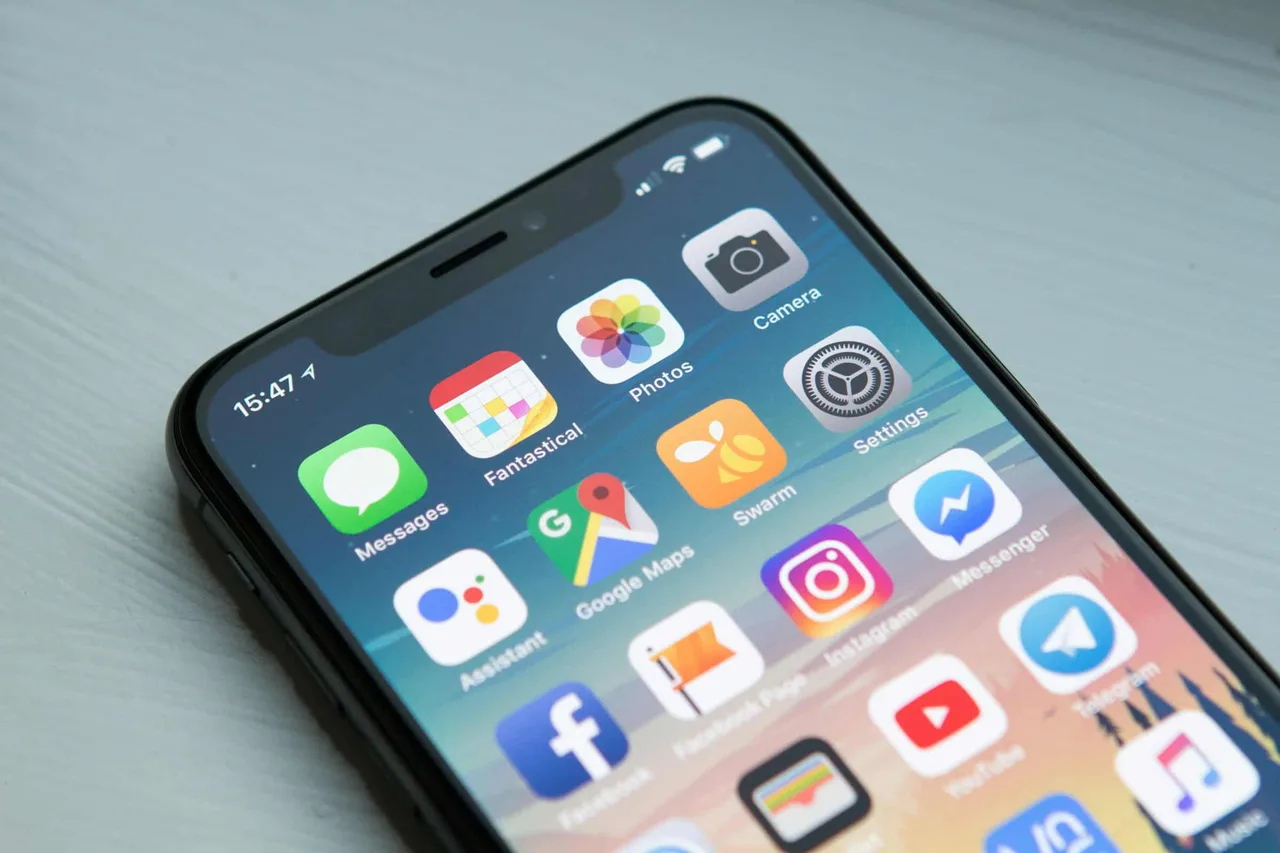
Se o seu celular ou tablet parece “pesado”, lento ou com a tela cheia de ícones que você nunca usa, a causa pode ser simples: aplicativos pré-instalados e outros programas ficam ocupando armazenamento mesmo sem terem sido abertos. Segundo o The New York Times, em muitos casos dá para ao menos esconder esses apps — e, em outros, removê-los — para liberar espaço e deixar a navegação mais organizada.
A seguir, veja como identificar quais aplicativos estão consumindo mais memória, como desinstalar ou desativar o que for permitido no iPhone e no Android, e quais cuidados tomar antes de mexer no sistema. A orientação é especialmente útil para quem tem pouco espaço, usa aparelhos com pouco armazenamento interno ou troca de dispositivos com frequência.
Por que apps “invisíveis” podem ocupar espaço no celular?
Em geral, o armazenamento do celular não é consumido apenas por aquilo que você instala. O sistema e os fabricantes também incluem aplicativos no aparelho. Esses programas variam conforme modelo, marca, operadora e versão do sistema.
O problema típico para o usuário é duplo: além de alguns apps ocuparem recursos e espaço, muitos ficam aparecendo na tela inicial, criando “desordem visual” — mesmo quando não são usados.
Quais aplicativos costumam ser removíveis (ou não)?
A regra mais comum é esta:
- Aplicativos essenciais do sistema (como Telefone, Câmera e apps do sistema) geralmente não podem ser apagados.
- Programas extras de Apple, Google e Samsung voltados a e-books, jogos ou entretenimento costumam ser removíveis, dependendo do dispositivo.
- No Android, além de alguns não serem deletáveis, há frequentemente opções como Desativar ou Arquivar, em vez de remover por completo.
Em outras palavras: antes de sair deletando, o caminho mais seguro é verificar o que é permitido para cada app no seu aparelho.
Como descobrir quais aplicativos ocupam mais armazenamento?
O primeiro passo é conferir onde está o consumo. Em vez de procurar no “olho”, o melhor é usar a ferramenta de análise de armazenamento do próprio sistema.
No iPhone: onde ver o armazenamento por aplicativo
No iPhone e no iPad, você encontra essa informação em Configurações > Geral > iPhone Storage. Lá, o sistema exibe a lista de apps e quanto espaço cada um ocupa.
Esse recurso também ajuda a decidir entre apagar, descarregar (manter dados) ou apenas reorganizar.
No Android: confira o consumo por app
No Android, a orientação é ir em Configurações > Armazenamento para ver quanto espaço cada aplicativo utiliza. Em muitos aparelhos, existe ainda um atalho para Arquivos, útil para localizar itens antigos e conteúdo que pode ter permanecido no armazenamento.
Outra forma é acessar Apps para visualizar a lista completa.
No Samsung Galaxy: como chegar na lista de apps e remover
Em aparelhos Samsung Galaxy, os apps instalados podem aparecer na Google Play Store. O caminho citado é: toque no ícone de perfil, entre em Gerenciar apps e dispositivo e depois em Gerenciar.
O formato pode variar um pouco por modelo, mas a ideia central é sempre a mesma: encontrar a página do app para escolher o que fazer com ele.
Antes de remover: faça backup e evite perder dados
Antes de apagar qualquer coisa, considere fazer um backup do dispositivo. Assim, se você remover algo que não esperava, há como recuperar informações.
A ferramenta de backup e o nível de proteção dependem do seu ecossistema (iOS/Android e serviços conectados), mas o princípio é universal: mexer em aplicativos pode afetar itens salvos localmente.
Como deletar apps no iPhone sem “surpresas”
No iPhone, ao acessar a lista do iPhone Storage, é possível deslizar sobre o nome de um app e ver as opções.
“Descarregar” vs. “Deletar”: qual a diferença?
Segundo as opções descritas, existem duas ações principais:
- Descarregar: remove o aplicativo, mas mantém dados pessoais associados a ele.
- Deletar: remove tudo relacionado ao app.
Na prática, se a sua preocupação é liberar espaço sem perder informações, descarregar tende a ser a opção mais conservadora. Já deletar costuma ser mais indicado quando você tem certeza de que não precisa do app ou dos dados.
Também dá para apagar direto pela tela inicial
O iPhone permite deletar aplicativos sem precisar ir ao menu de armazenamento:
- Pressione o ícone do app na tela inicial até o menu aparecer.
- Escolha a opção de remover e depois selecione deletar.
- Outra alternativa é pela Biblioteca de Apps, que também permite encontrar o app pela busca e deletar a partir do menu.
Como deletar ou desativar apps no Android (o que fazer quando não dá para apagar)
O Android geralmente pausa aplicativos pouco usados para economizar recursos do sistema. E, em muitos casos, aplicativos pré-instalados não podem ser removidos por completo — mas oferecem alternativas como Desativar ou Arquivar app.
Desativar: para que serve?
Ao desativar um aplicativo, ele deixa de funcionar em segundo plano e tende a consumir menos recursos. Além disso, a ação bloqueia atualizações e oculta o ícone do app.
Arquivar app: o que acontece com seus dados?
Já a opção Arquivar remove o programa, mas mantém o ícone e os dados pessoais no dispositivo. A lógica é permitir que você reinstale depois para “voltar ao estado anterior”.
Se o app for removível: como desinstalar
Quando o app pode ser apagado de fato, há caminhos como:
- Acessar a gaveta de apps, arrastar o ícone até o botão Desinstalar no topo.
- Pressionar o ícone e abrir Informações do app, depois tocar em Desinstalar.
- Ir em Configurações > Apps, selecionar Ver todos os apps, escolher o aplicativo e tocar em Desinstalar.
Em Samsung Galaxy, o processo pode ser parecido: ao pressionar o ícone na tela de apps, o menu costuma exibir Desinstalar e Desativar.
Como esconder apps sem deletar (melhor para organização)
Nem sempre a melhor solução é apagar. Se você só quer reduzir a “bagunça” da tela, pode esconder aplicativos sem mexer nos dados.
Remover do menu (sem apagar)
Segundo a orientação, em muitos casos basta pressionar o ícone e selecionar Remover no menu — ou então deixar o programa apenas na Biblioteca de Apps ou na gaveta de apps.
Isso melhora a experiência de uso sem necessariamente liberar espaço, já que o aplicativo pode continuar instalado. Ainda assim, para muita gente, a reorganização visual já resolve o incômodo do excesso de ícones.
Organizar em pastas ajuda no dia a dia
Outra estratégia é criar pastas. Tanto no iOS quanto no Android e em aparelhos Samsung Galaxy, o recurso existe e costuma funcionar por arrastar um ícone sobre outro.
O procedimento prático é:
- Pressionar e arrastar um ícone sobre outro para formar a pasta.
- Mover outros apps para dentro da pasta.
- Renomear a pasta ao tocar nela.
Para desfazer, basta arrastar os ícones para fora até a pasta ficar vazia.
Há ainda a possibilidade de armazenamento em pastas ocultas por motivos de segurança, embora esse recurso seja geralmente restrito a apps de terceiros instalados pelo próprio usuário.
Se você apagou ou desativou: como restaurar
Se mudar de ideia, a restauração costuma ser relativamente simples:
- Aplicativos deletados podem ser reinstalados pela loja oficial (App Store no iOS; Google Play no Android/Samsung).
- Apps apenas ocultados ou desativados, mas não apagados, também podem ser recuperados pela página de informações do app.
Ou seja: o usuário não precisa tratar cada ação como irreversível, desde que escolha corretamente entre “descarregar”, “deletar”, “desativar” e “arquivar”.
Perguntas frequentes
Desativar um aplicativo libera quanto espaço?
O efeito principal da desativação costuma ser reduzir consumo em segundo plano e ocultar o ícone. A liberação de espaço pode variar e não é garantida como no caso de desinstalar.
“Descarregar” no iPhone apaga meus dados?
Não. Segundo as opções descritas, descarregar remove o aplicativo, mas mantém os dados pessoais. Já deletar remove tudo.
Por que alguns apps não aparecem com opção de remover?
Em geral, aplicativos essenciais do sistema e alguns pré-instalados não permitem exclusão completa. Nesses casos, o Android pode oferecer alternativas como Desativar ou Arquivar.
Remover um ícone da tela libera armazenamento?
Normalmente, esconder/remover do menu não apaga o app e não libera armazenamento automaticamente. O objetivo é reduzir a desordem visual.
Como evitar perder informações ao mexer nos aplicativos?
Faça backup antes de remover. Além disso, prefira opções conservadoras (como descarregar no iPhone) quando você não tiver certeza do que pode ser apagado.
Próximos passos para liberar espaço e organizar o celular
Para resolver o problema com eficiência, siga uma sequência simples:
- Abra as configurações de Armazenamento (ou iPhone Storage) e identifique os apps que mais ocupam espaço.
- Verifique o que é permitido: em vez de “apagar tudo”, escolha entre remover/desinstalar, desativar ou arquivar.
- Se o objetivo principal for organização, esconda ícones e use pastas para reduzir a bagunça.
- Se algo fizer falta, reinstale pela loja oficial ou recupere via opções do app.
Ao alinhar o que você quer (espaço, desempenho ou organização visual) com a ação correta (descarregar, deletar, desativar, arquivar ou apenas esconder), você reduz risco de perda de dados e melhora a experiência no dia a dia.
Gostou desta matéria? Compartilhe com quem precisa ficar bem informado e assine a newsletter do GCBS NEWS para receber as principais notícias direto no seu e-mail.