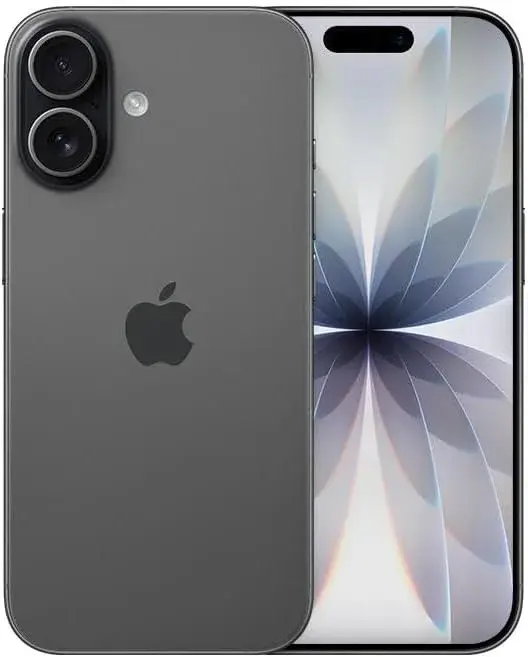
A Apple iniciou nesta semana a distribuição oficial do iOS 27 para todos os iPhones compatíveis. Segundo o portal Xataka.com.br, a nova versão do sistema operacional começa a ser oferecida como atualização over-the-air (OTA) ao longo do dia, chegando de forma gradual a usuários em diferentes países — incluindo o Brasil.
Antes de tocar em "baixar e instalar", porém, vale dedicar alguns minutos a preparativos simples que reduzem o risco de perda de dados, falhas durante o processo ou a necessidade de recorrer à assistência técnica. A seguir, veja o que checar antes de atualizar, como fazer o procedimento pelo próprio iPhone e quais modelos recebem a nova versão.
Por que preparar o iPhone antes de atualizar para o iOS 27?
Uma atualização de sistema substitui boa parte do software que faz o celular funcionar. Mesmo sendo um procedimento rotineiro, envolve download de vários gigabytes, reinstalação de arquivos e reinício do aparelho. Por isso, pequenos descuidos podem transformar uma operação simples em uma dor de cabeça — e, em casos extremos, causar perda de informações.
De acordo com o portal Xataka.com.br, três pontos merecem atenção especial antes de iniciar o procedimento: backup, espaço livre de armazenamento e nível de bateria.
1. Faça backup de todos os dados
A recomendação número um é salvar uma cópia de segurança de tudo o que está armazenado no aparelho. Fotos, vídeos, contatos, mensagens e histórico de conversas em aplicativos podem ser preservados de três formas:
- Via iCloud: a opção mais prática para a maioria das pessoas. Em Ajustes > [seu nome] > iCloud > Backup do iCloud, basta tocar em "Fazer backup agora". A Apple oferece 5 GB gratuitamente; planos pagos vão de 50 GB a 12 TB.
- Via Mac: usando o Finder (a partir do macOS Catalina), o backup fica salvo no computador e não conta contra o limite do iCloud.
- Via PC com Windows: por meio do app Apple Devices ou do iTunes, é possível criar uma cópia local completa.
Mesmo sendo raro, uma falha crítica na atualização pode exigir a restauração do aparelho — e, sem backup, a perda de informações é praticamente inevitável.
2. Libere espaço de armazenamento
As atualizações costumam ocupar entre 8 GB e 12 GB apenas para o pacote de download, mas o processo de instalação pode exigir espaço adicional temporário. Em aparelhos quase cheios, o download pode falhar, travar por horas ou simplesmente não iniciar.
Para liberar espaço de forma rápida, vale:
- Apagar fotos e vídeos já salvos no Google Fotos, iCloud ou outro serviço de nuvem;
- Remover aplicativos pouco usados — os dados podem ser restaurados ao reinstalá-los;
- Limpar o cache de apps de conversa (WhatsApp, Telegram) e navegadores;
- Transferir arquivos pesados, como vídeos longos, para o computador.
Em Ajustes > Geral > Armazenamento do iPhone, a Apple mostra recomendações personalizadas com base nos arquivos que mais ocupam espaço no aparelho.
3. Verifique o nível de bateria
A Apple recomenda pelo menos 50% de carga para iniciar uma atualização via OTA, mas o ideal é manter o iPhone conectado à tomada durante todo o processo. A instalação pode levar de 30 minutos a mais de uma hora, dependendo do modelo e da qualidade da conexão, e uma queda de energia no meio do caminho pode gerar erros graves de software.
Como atualizar para o iOS 27 passo a passo pelo celular?
O procedimento padrão é simples e dispensa conexão com o computador:
- Conecte o iPhone a uma rede Wi-Fi estável — atualizações grandes não podem ser baixadas apenas por dados móveis.
- Acesse Ajustes > Geral > Atualização de Software.
- Aguarde o iOS 27 aparecer na lista e toque em "Baixar e instalar".
- Leia os termos de uso e aceite.
- O iPhone baixará o pacote, verificará a integridade dos arquivos e pedirá confirmação para instalar. Toque em "Instalar agora".
- O aparelho será reiniciado algumas vezes durante o processo. Não o desligue nem o desconecte da tomada até a tela inicial reaparecer.
Caso prefira atualizar via cabo, basta abrir o Finder (no Mac) ou o app Apple Devices (no PC), conectar o iPhone, selecionar o dispositivo e clicar em "Buscar atualização". Esse método também é indicado quando há pouco espaço no celular, já que o arquivo de instalação fica armazenado no computador.
Quais iPhones são compatíveis com o iOS 27?
A Apple tradicionalmente deixa de oferecer atualizações para modelos com mais de seis ou sete anos de lançamento, priorizando hardware capaz de rodar as novidades de inteligência artificial, câmera e segurança. Historicamente, a cada nova versão "cheia" do sistema alguns aparelhos saem da lista oficial.
Modelos lançados a partir de 2019 costumam se manter compatíveis por mais tempo. Entre os candidatos a receber o iOS 27 estão os iPhones das linhas 11, 12, 13, 14, 15, 16 e a geração mais recente. Aparelhos como o iPhone XS, XS Max e XR, que já figuravam na fronteira em versões anteriores, podem ficar de fora desta vez — vale conferir a relação oficial diretamente na tela de atualização do próprio iPhone ou no site de suporte da Apple.
Como cada mercado pode ter variações em modelos com especificações regionais (por exemplo, versões com dual SIM físico vendido em alguns países), a confirmação definitiva só é obtida com a consulta direta ao dispositivo ou ao suporte oficial.
O que esperar nas primeiras horas após atualizar?
Mesmo com a instalação concluída com sucesso, é natural notar algumas mudanças de comportamento nos primeiros dias:
- Desempenho: nas primeiras 24 a 48 horas, o sistema reconstrói índices internos e pode parecer mais lento que o normal. A tendência é de estabilização em poucos dias.
- Bateria: o consumo costuma aumentar ligeiramente no curto prazo. Se a queda for muito acentuada depois de uma semana, vale restaurar o aparelho a partir do backup.
- Aplicativos: alguns serviços podem levar dias para lançar versões otimizadas para o novo sistema.
Usuários que dependem do iPhone para trabalho ou transações financeiras podem preferir esperar uma ou duas semanas antes de atualizar, período em que correções emergenciais costumam ser lançadas pela Apple.
Problemas comuns na atualização e como resolver
Mesmo seguindo todos os preparativos, podem surgir contratempos. Os mais frequentes são:
- Download travado: reiniciar o roteador ou trocar de rede Wi-Fi costuma resolver.
- Erro de espaço insuficiente: apagar arquivos temporários em Ajustes > Geral > Armazenamento do iPhone.
- Tela presa no logotipo da Apple: forçar a reinicialização pressionando rapidamente o botão de volume para cima, o de volume para baixo e segurando o botão lateral até o aparelho reiniciar. Se persistir, restaurar via Finder ou pelo app Apple Devices.
- Atualização não disponível para o seu modelo: vale aguardar algumas horas, já que a distribuição da Apple é feita em lotes e pode variar por região.
Em último caso, o suporte oficial da Apple no Brasil atende pelo site suporte.apple.com/pt-br ou pelo telefone 0800-761-0880. As Apple Stores físicas também oferecem ajuda presencial, com agendamento pelo app Apple Support.
Perguntas frequentes
Posso atualizar para o iOS 27 sem perder fotos e contatos?
Sim, desde que o backup tenha sido feito antes da atualização. O procedimento padrão da Apple preserva todos os dados do aparelho, e fotos e contatos sincronizados ao iCloud ou ao Google Fotos permanecem intactos mesmo em caso de restauração.
Quanto tempo leva a instalação do iOS 27?
O download costuma levar entre 20 minutos e 1 hora, dependendo da velocidade da internet. A instalação propriamente dita leva de 15 a 45 minutos adicionais. O processo completo, do início ao fim, geralmente fica entre 40 minutos e 1h30.
É possível voltar para a versão anterior do iOS depois de atualizar?
A Apple permite o downgrade apenas por um período curto após o lançamento de uma nova versão. Depois disso, o caminho de retorno é bloqueado por servidores e não há como instalar versões anteriores sem assistência técnica especializada.
Vale a pena atualizar no primeiro dia?
Atualizar logo garante acesso imediato a novos recursos e correções de segurança, mas expõe o usuário a possíveis bugs iniciais. Quem prefere estabilidade pode esperar uma ou duas semanas, período em que patches emergenciais costumam ser liberados.
Gostou desta matéria? Compartilhe com quem precisa ficar bem informado e assina a newsletter do GCBS NEWS para receber as principais notícias direto no seu e-mail.