Esqueça apps de conversão: o macOS já recodifica vídeos direto pelo Finder
Quem trabalha com edição, arquivamento ou compartilhamento de vídeos no Mac costuma instalar um aplicativo específico para converter arquivos — HandBrake, VLC, FFmpeg ou alguma solução paga. O que muitos usuários ainda não sabem é que o próprio sistema da Apple oferece, de forma silenciosa e integrada ao Finder, uma ferramenta capaz de recodificar clipes para resoluções menores e até extrair apenas o áudio. A funcionalidade foi destacada nesta semana pelo portal Sapo.pt em uma dica voltada a quem lida com vídeo no ecossistema Mac.
Trata-se de um atalho pouco divulgado, presente há várias gerações do macOS, que transforma o gerenciador de arquivos em um conversor básico sem a necessidade de baixar nada. Para o leitor brasileiro — de editores freelancers a profissionais de comunicação que recebem material em formatos pesados — o recurso pode significar menos etapas, menos espaço ocupado por softwares e menos preocupação com codecs.
O que é a "Codificação de ficheiros de vídeo selecionados" do macOS
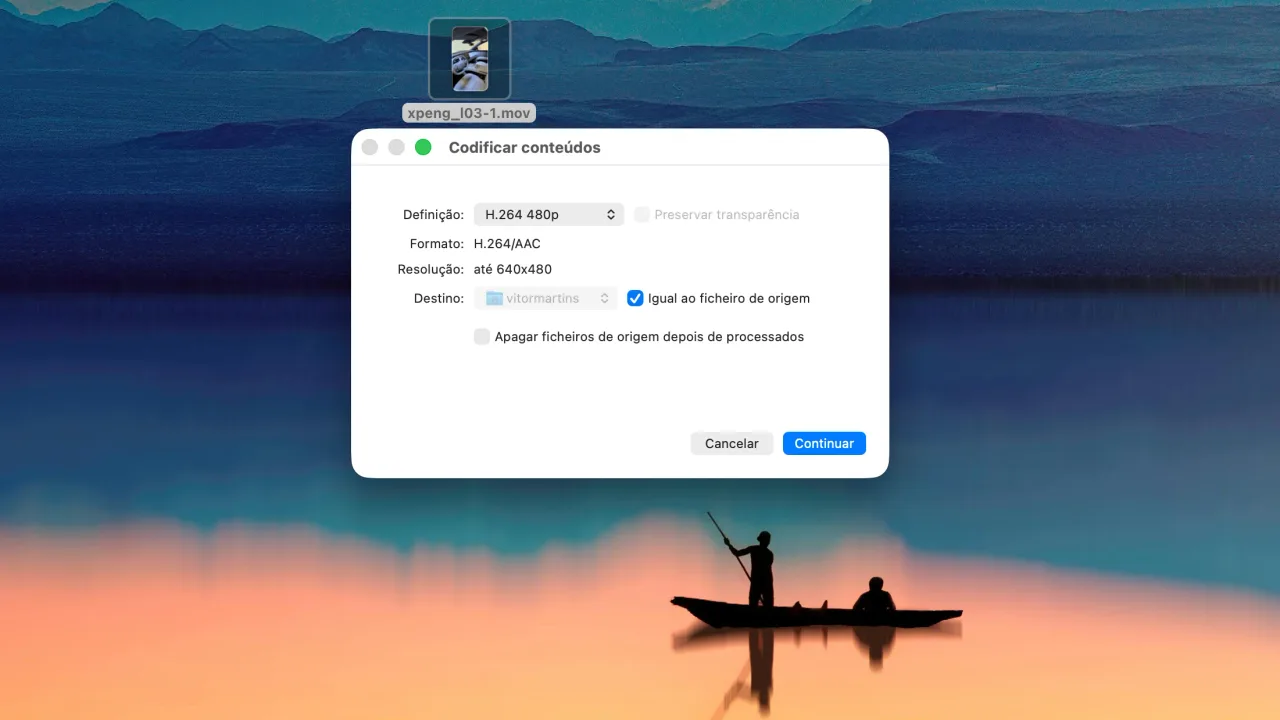
A função aparece no menu Ações rápidas (Quick Actions) do Finder, normalmente localizada na barra lateral da janela, logo abaixo dos serviços disponíveis. Ao selecioná-la com um arquivo de vídeo, o macOS abre uma janela de conversão nativa que oferece opções pré-configuradas de resolução, dependendo do arquivo original. Segundo o Sapo.pt, as alternativas podem incluir 480p, 720p, 1080p e 2160p (4K).
Além da resolução, o sistema costuma apresentar duas variações principais:
- Maior compatibilidade: gera um arquivo otimizado para rodar em diferentes dispositivos e players, usando codecs mais tradicionais.
- Maior eficiência: prioriza tamanho menor do arquivo de saída, com codecs mais modernos (como HEVC, em máquinas compatíveis).
A disponibilidade exata das opções varia de acordo com a versão do macOS instalada e com o codec do vídeo de origem. Em alguns casos, apenas uma das alternativas aparece; em outros, ambas estão listadas lado a lado.
Como usar o conversor nativo, passo a passo
O procedimento é simples e dispensa qualquer conhecimento técnico avançado:
- Abra o Finder e localize o arquivo de vídeo que deseja converter.
- Clique com o botão direito sobre o arquivo (ou selecione-o e vá até o menu Arquivo).
- Procure pela opção Codificar ficheiros de vídeo selecionados — em algumas versões em português do Brasil, ela pode aparecer como "Codificar arquivos de vídeo selecionados" ou simplesmente "Codificar vídeo selecionado". Em sistemas configurados em inglês, o nome é Encode Selected Video Files.
- Na janela que se abre, escolha a resolução desejada (480p, 720p, 1080p ou 4K, quando disponíveis).
- Selecione entre Maior compatibilidade ou Maior eficiência.
- Clique em Continuar e escolha o local de destino do novo arquivo.
O Finder gera uma cópia do vídeo já convertida, preservando o arquivo original. Dependendo do tamanho do clipe e do poder de processamento do Mac (especialmente em modelos com chip Apple Silicon, séries M1, M2, M3 e M4), a operação pode levar de segundos a alguns minutos.
Como extrair só o áudio do vídeo
Segundo a mesma reportagem do Sapo.pt, há ainda um "pequeno truque interessante" na janela de codificação: a possibilidade de escolher a opção que extrai apenas a faixa de áudio do vídeo, gerando um arquivo de som a partir do clipe. Esse recurso é útil em situações como:
- Entrevistas gravadas em vídeo, das quais se quer apenas o conteúdo falado;
- Palestras, aulas ou conferências disponíveis apenas em formato audiovisual;
- Trechos de podcasts que circulam em vídeo nas redes sociais e precisam virar MP3/M4A.
O arquivo final pode ser usado em apps de edição de áudio, players de música ou plataformas de transcrição automática. É uma alternativa nativa ao famoso "ripar áudio do vídeo" que costuma exigir um software dedicado.
Por que essa função existe e passou despercebida
A Apple nunca tratou a codificação nativa do Finder como um produto de marketing. Ela faz parte do conjunto de Ações Rápidas introduzido ao longo das últimas versões do macOS, criado para transformar o Finder em um centro de utilidades leves: comprimir PDFs, marcar imagens, girar fotos, criar PDFs a partir de documentos. A codificação de vídeo entrou nesse pacote como uma comodidade, não como uma ferramenta profissional.
Por esse motivo, ela não oferece controles granulares — não há ajuste de bitrate, escolha manual de codec entre H.264 e HEVC, controle de FPS ou configuração de áudio detalhada. Para edições finas, apps como HandBrake, FFmpeg ou DaVinci Resolve continuam sendo as referências do mercado. Mas, para tarefas rápidas do dia a dia, a ferramenta nativa costuma resolver sem complicação.
Vantagens e limites do conversor integrado do macOS
Antes de apostar na função para um fluxo de trabalho profissional, vale considerar os prós e contras:
Pontos positivos
- Não exige instalação de softwares adicionais;
- Está integrado ao sistema e roda com poucos cliques;
- Mantém o arquivo original intacto, criando uma cópia;
- Funciona em Macs recentes e antigos, com algumas variações de opções;
- Permite extrair áudio de forma simples.
Limitações
- Sem controle avançado de codec, bitrate ou qualidade;
- Não processa múltiplos arquivos em lote de forma nativa;
- As opções de saída podem variar conforme o arquivo e a versão do macOS;
- Não é uma ferramenta profissional de edição ou pós-produção.
Para quem precisa de mais controle, o caminho continua sendo instalar um app dedicado. Mas, para reduzir um vídeo pesado antes de enviá-lo por e-mail, transformar uma gravação em áudio ou padronizar a resolução de um material para redes sociais, o atalho do Finder resolve sem burocracia.
Compatibilidade e versões do macOS
A funcionalidade está disponível nas versões mais recentes do macOS, incluindo Sonoma, Ventura e Monterey, e também em edições anteriores como Big Sur e Catalina. Em sistemas configurados em português do Brasil, o nome da ação pode variar levemente de acordo com a tradução aplicada pela Apple em cada atualização. Se o item não aparecer imediatamente, vale:
- Verificar se o Finder está com as Ações Rápidas ativadas nas configurações do sistema;
- Atualizar o macOS para a versão mais recente disponível para o seu Mac;
- Testar com arquivos de vídeo em formatos comuns (MP4, MOV, M4V) antes de recorrer a apps externos.
Perguntas frequentes
Preciso instalar algum aplicativo para converter vídeo no Mac?
Não. O próprio macOS oferece, pelo Finder, a opção "Codificar arquivos de vídeo selecionados", que recodifica o clipe em resoluções como 480p, 720p, 1080p ou 4K sem a necessidade de softwares extras.
O arquivo original é apagado depois da conversão?
Não. A função cria uma cópia do vídeo já convertida no destino escolhido, mantendo o arquivo original intacto. Assim, é possível comparar versões ou descartar a cópia manualmente depois.
É possível extrair só o áudio de um vídeo pelo Finder?
Sim. Na mesma janela de codificação, há uma opção para gerar apenas a faixa de áudio do vídeo, transformando o clipe em um arquivo de som utilizável em players, editores ou plataformas de transcrição.
Quais resoluções estão disponíveis na conversão nativa do macOS?
As opções mais comuns são 480p, 720p, 1080p e 2160p (4K), segundo o Sapo.pt. A lista exata depende da versão do sistema e das características do arquivo original.
O conversor do Finder substitui programas como HandBrake ou FFmpeg?
Não para uso profissional. Para conversões rápidas do dia a dia, a função nativa atende bem. Para trabalhos avançados, com controle de codec, bitrate ou edição em lote, ainda vale recorrer a softwares especializados.
Gostou desta matéria? Compartilhe com quem precisa ficar bem informado e assine a newsletter do GCBS NEWS para receber as principais notícias direto no seu e-mail.